
Digitální střepiny
Drobnosti, které se někomu můžou hodit
| Vlastní vyhledávání Googlem na stránkách cestuji.info | |

|
|
Zpět na Digitální střepiny
Úvod
Základní parametry
Animace
Posuny okna během animací
Trvání úseků
Obrázek na konec stopy
Zašednutí stopy
Města do stopy
Vytvoření AVI
Videonávody
Ukázky
Download
Úvod
Základní parametry
Animace
Posuny okna během animací
Trvání úseků
Obrázek na konec stopy
Zašednutí stopy
Města do stopy
Vytvoření AVI
Videonávody
Ukázky
Download
Pokud byste mi chtěli poslat
zprávu, máte k dispozici adresu
 |
 |
Počet shlédnutí od 1.1.2011:
3877
3877
Další stránky tohoto webu:
ipconfig Slabý wifi signál APT PIP Modem jako switch LAN profily AP pdf Repeater Smartware Černé rohy xls wisp Modem AP broadcom USH přípony souborů Datum čas DHCP rychlosti wifi-router SCC router GPS pskill multiping Tovární nastavení Goole to KML PING animace internet CMD Snímání Repeater klient Edius Autostart psshutdown stabilizace Lab křivky Gimp KML generátor Pinnacle registry offline průzkumník Skryté soubory Disk je offline Router konektory TCP/IP WIFI Ovladače Import Errors HDD Havárie forfiles Robocopy MTU 0x80240023 DHCP ŠKODLIVÉ SOUBORY Raspberry rádio Odpor vodiče HP790 netiskne Na plochu bez hesla NAS a UPS Názvy EIA-608 CC-608
ipconfig Slabý wifi signál APT PIP Modem jako switch LAN profily AP pdf Repeater Smartware Černé rohy xls wisp Modem AP broadcom USH přípony souborů Datum čas DHCP rychlosti wifi-router SCC router GPS pskill multiping Tovární nastavení Goole to KML PING animace internet CMD Snímání Repeater klient Edius Autostart psshutdown stabilizace Lab křivky Gimp KML generátor Pinnacle registry offline průzkumník Skryté soubory Disk je offline Router konektory TCP/IP WIFI Ovladače Import Errors HDD Havárie forfiles Robocopy MTU 0x80240023 DHCP ŠKODLIVÉ SOUBORY Raspberry rádio Odpor vodiče HP790 netiskne Na plochu bez hesla NAS a UPS Názvy EIA-608 CC-608

Animace trasy na mapě - pokročilé vkládání obrázků na konec stopy.
POZOR - CHYBA: (10.4.2013) byla mi nahlášena nefunkčnost Imagemagicku verzí 6.8.3 a 6.8.4 - je rozhozená animace obrázku na konci stopy v případě, že je použita rotace. Chyba se může vyskytovat i v jiných verzích Imagemagicku. Pokud používáte tyto nové verze Imagemagicku, použijte prosím minimálně verzi 6 mé excelovské tabulky.
Pomocí této funkce je možné vložit obrázek na konec stopy i pro část kresleného segmentu.
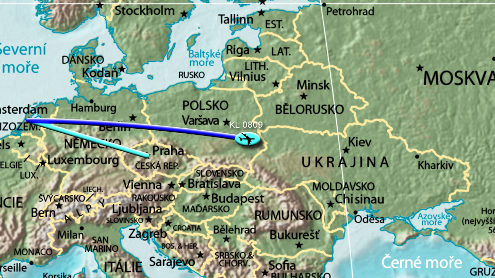
Toto už je bohužel ruční, velmi málo automatizovaná funkce, výsledek takového úsilí je vidět v ukázce číslo 1 - střídám tam na konci stopy šipku a kroužek.
Nejprve je nutné provést veškerá nastavení na listu 1 (Sheet1) excelovského dokumentu a zmáčknout tlačítko pro vygenerování dávkového souboru. Následně se přepněte na Sheet2.
Ve sloupci A se vygenerovaly čísla snímků a ve sloupci B čísla segmentů, ke kterým tyto snímky patří. Tyto dva sloupce jsou pouze informativní.
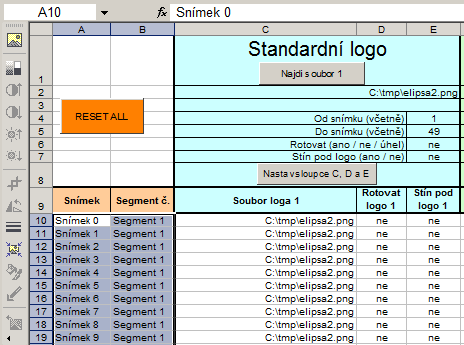
Sloupce C,D,E
Do sloupce C můžete vložit název obrázku s cestou, který chcete vložit do daného snímku. Teoreticky můžete přiřadit každému snímku jiný obrázek, tedy pokud byste měli animované autíčko s točícími se kolečky z 20-ti obrázků, můžete těch 20 obrázků přiřadit snímkům 0-19, 20-38 atd.
Pokud byste chtěli vložit blikající šipku, přiřadili byste šipku polím 0-24, 50-74, 100-124 atd.
Sloupec D: Rotovat logo. Platná zadání ne / ano / úhel.
Ne: Logo je vloženo tak, jak je nakresleno, do každého snímku.
Ano: Logo se otáčí tak, v jakém směru se zrovna pohybuje stopa. Toto má význam pro obrázky typu šipka. Obrázek šipky by měl být vytvořen tak, aby šipka ukazovala doprava. Upozornění: Pokud je zvoleno Ano nebo úhel, do prvního snímku není logo vloženo, protože program neví, jak má šipku v prvním obrázku otočit. V ukázce číslo 1 situaci řeším tím, že v prvním políčku kreslím kroužek, který rotaci nepotřebuje a šipku kreslím až od druhého snímku.
úhel: Pokud šipka ukazuje špatným směrem (jinam než doprava), je možné sem zadat korekční úhel ve stupních. Příklad: pokud šipka ukazuje nahoru, zadejte korekční úhel 90 (stupňů).
Sloupec E: Stín pod logo. Platná zadání ne / ano.
Určuje, zda bude pod logem vygenerovaný stín.
Sloupce F, G, H: mají stejnou funkci jako sloupce C, D, E. Je sem možné vložit další logo. (Příklad: Jako CDE logo je možné vložit obrázek letadla, jako FGH číslo letu)
Sloupce I, J, K: máte možnost vložit logo, které se vloží podle aktuální pozice vykreslování stopy, ale zůstane stát na místě (vztaženo k mapě). Pracovně ho nazývám "zmrzlé logo". Logo zůstává na místě tak dlouho, jak dlouho je ve sloupci I stejný název souboru. Pokud se název změní, je vykreslované nové logo, pokud je pole ve sloupci I prázdné, nevykresluje se nic.
Pořadí vykreslování: Jako první se vykreslí logo z pole G30/Sheet1. Jako druhé logo ze sloupce AF/Sheet1. Jako třetí logo CDE, jako čtvrté FGH, jako poslední IJK z listu 2. Tím je definované případné překrývání.
Od verze 5 jsem změnil pravidlo vykreslování v tom smyslu, že pokud se vykresluje symbol ze sloupců FGH listu 2, nevykresluje se logo nadefinované v poli G30 listu 1. To usnadňuje například střídání šipky a kroužku na konci stopy, kdy šipku definuji v G30/List1 a kroužky ve sloupcích FGH listu 2.
| Spřátelené stránky: Konstrukční kancelář ACR, Katalog katalogů |